


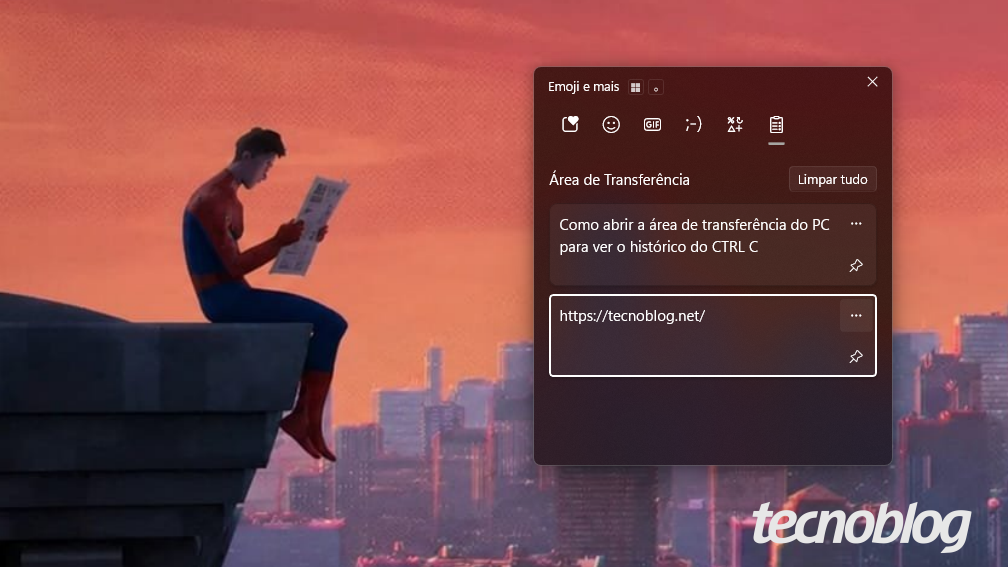
A área de transferência do Windows otimiza a produtividade ao salvar tudo o que você envia para a memória com o tradicional CTRL C. Esse recurso inteligente vai muito além de uma simples cópia única, permitindo gerenciar blocos de texto e imagens de forma prática.
Para abrir a área de transferência do Windows, você deve primeiro ativar a função nas configurações do sistema e, depois, pressionar o atalho Windows + V. Esse comando simples revela um painel completo com todos os conteúdos copiados recentemente para você reutilizar quando quiser.
A seguir, o Tecnoblog te mostra como ativar e ver a área de transferência do PC Windows.
Índice
Como acessar o histórico da área de transferência do Windows
- Abra as configurações do Windows pressionando o atalho Windows + I no teclado.
- Vá em “Sistema” e, depois, selecione o menu “Área de transferência”.
- Ative a chave ao lado da opção “Histórico da área de transferência” para permitir que o sistema memorize os itens copiados.
- Após ativar a função, utilize o atalho da área de transferência, Windows + V, para abrir o painel flutuante e ver o histórico de CTRL C do PC.

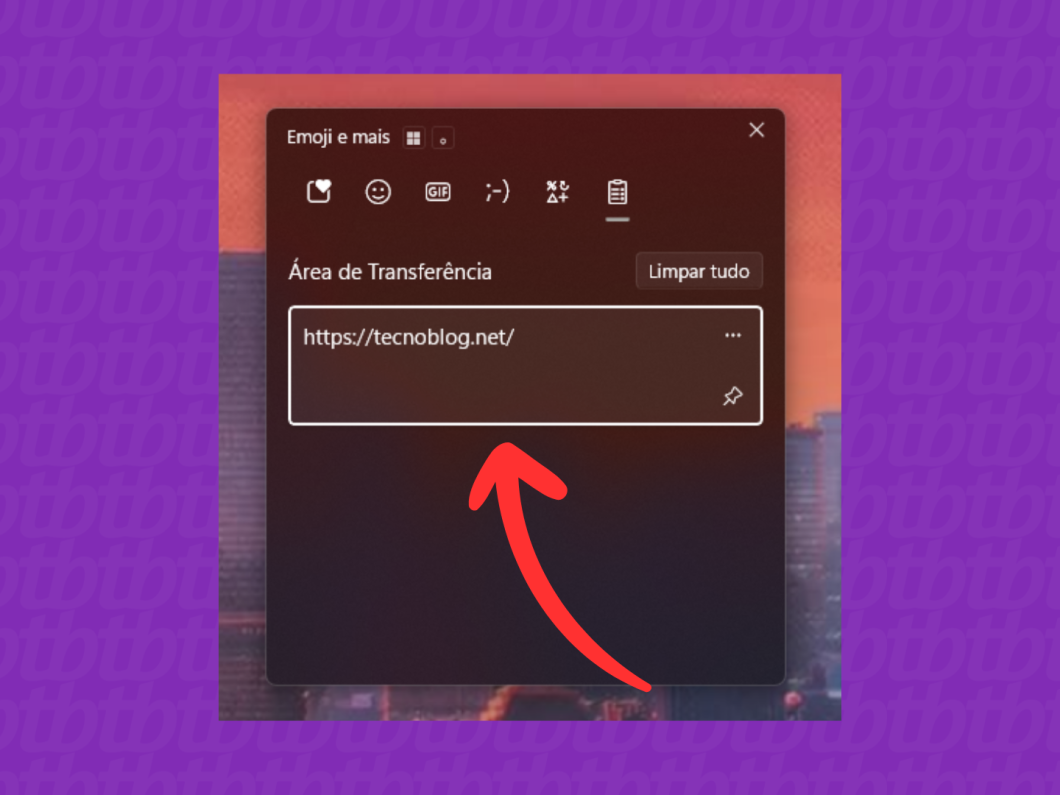
Dá para limpar o histórico da área de transferência do PC?
Sim, é possível apagar o histórico de copiar e colar ao abrir a área de transferência do Windows. Na janela flutuante, você pode remover um item específico ou clicar em “Limpar todos” os dados de uma só vez.
Essa ação elimina as informações salvas na memória temporária local e na nuvem, sendo fundamental para proteger dados sensíveis contra acessos indesejados.
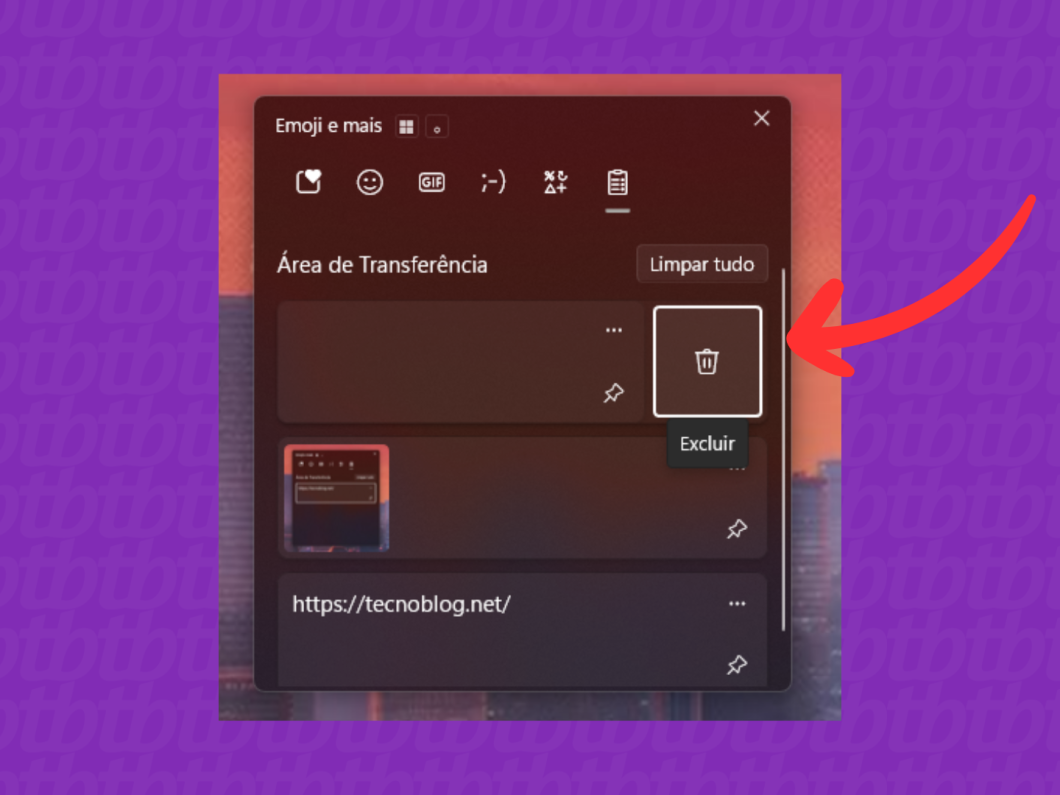
Qual o limite da área de transferência do PC?
A área de transferência do Windows armazena até 25 itens recentes, aceitando formatos de texto, código HTML e imagem bitmap de até 4 MB por arquivo. Ao atingir esse limite, o sistema descarta automaticamente o registro mais antigo para abrir espaço para o novo conteúdo copiado.
É possível ver o histórico da área de transferência do Chromebook ou do Mac?
Sim, dá para ver o que foi copiado anteriormente tanto no Chromebook quanto no Mac. Cada sistema utiliza comandos e recursos próprios para gerenciar esse histórico.
- Chromebook: pressione as teclas Busca + V (ou Launcher + V) para abrir o painel de transferência e visualizar os itens copiados na sessão;
- Mac: abra a busca digitando Command + Espaço e, em seguida, digite Command + 4 para acessar o histórico do Spotlight nas versões recentes do macOS.
O celular também guarda o histórico de copiar e colar?
Sim, a área de transferência do celular fica integrada ao teclado virtual dos aparelhos Android. O atalho permite ver o que foi copiado anteriormente, além de gerenciar quais conteúdos ficam salvos na memória RAM do smartphone.
No iPhone, o sistema iOS armazena apenas o último item copiado por padrão, visando à segurança dos usuários. Caso queira consultar um histórico mais completo, é necessário utilizar aplicativos de terceiros.
Como abrir a área de transferência do PC para ver o histórico do CTRL C
Fonte: Tecnoblog